티스토리 뷰
ChatGPT로 긴 글을 작성하다 보면 한 부분만 다시 쓰고 싶을 때가 있습니다. Canvas(캔버스)는 문서나 코드를 별도 화면에서 작성하고 필요한 부분을 수정할 수 있는 편집 기능입니다. 다만 현재는 최신 모델에서 Canvas 대신 새로운 글쓰기·코드 편집 기능이 제공되고 있습니다.
목차
챗GPT 캔버스 사용법, 일반 채팅과 뭐가 다른가요
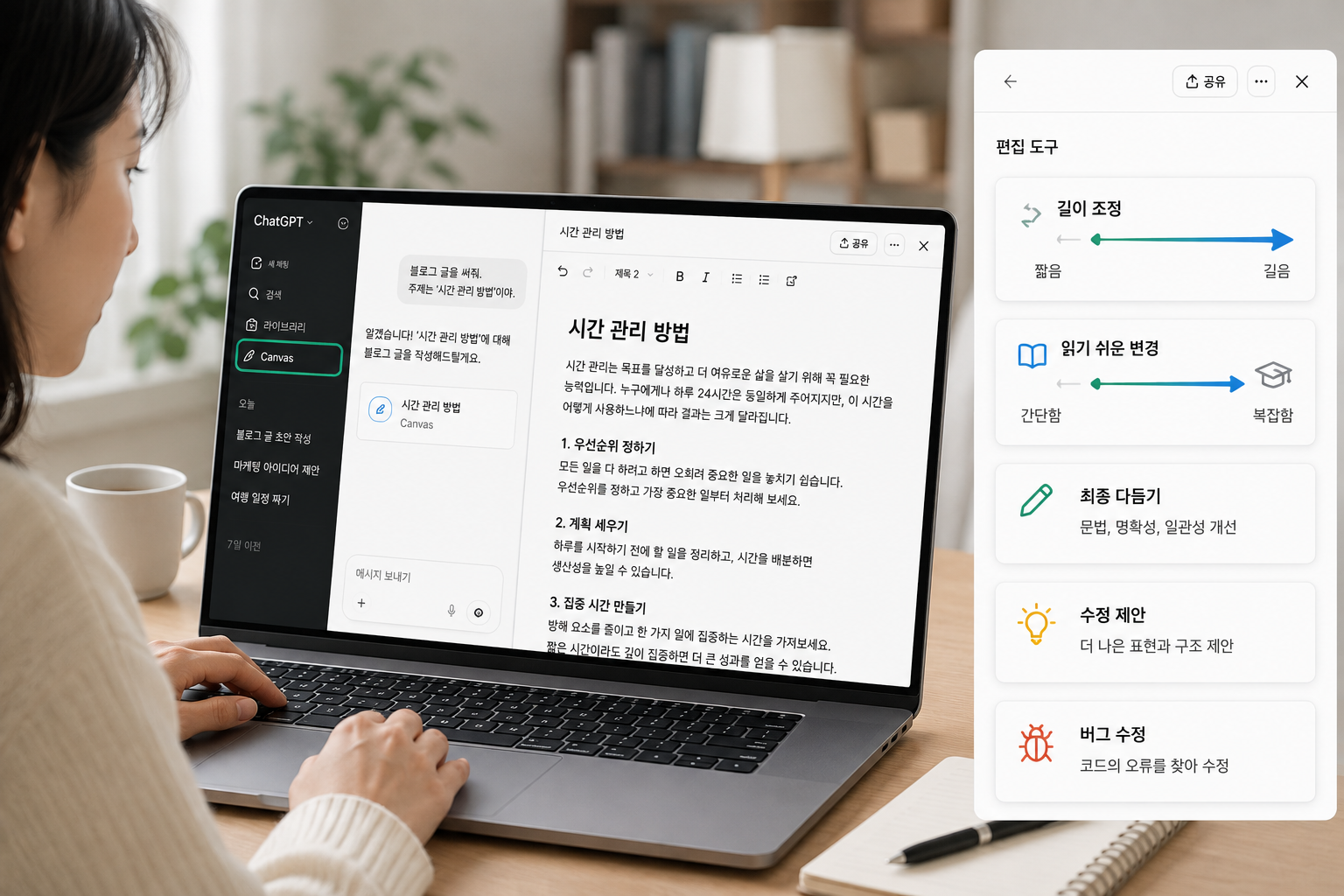
Canvas는 ChatGPT에서 글이나 코드를 한 공간에 두고 수정하면서 작업할 수 있도록 만든 편집 화면입니다. 일반 채팅에서는 ChatGPT의 답변이 대화 형태로 이어지지만, Canvas에서는 작성 중인 문서나 코드를 별도의 편집 공간에서 다룰 수 있다는 차이가 있습니다.
Canvas에서는 특정 문장이나 문단을 선택한 뒤 ChatGPT에 "이 부분을 더 짧게 해 줄래"처럼 수정 요청을 할 수 있습니다. 문서 전체를 새로 생성하기보다 필요한 부분을 중심으로 수정할 수 있어, 긴 글을 여러 번 다듬는 작업에 활용할 수 있습니다.
Canvas는 글쓰기와 코딩 작업에 활용할 수 있습니다. 글쓰기에서는 에세이, 블로그 글, 보고서 같은 텍스트를 다룰 수 있고, 코딩에서는 Python이나 JavaScript 같은 프로그래밍 언어 작업에 활용할 수 있습니다. 이전 작업 내용을 확인하거나 수정 전 상태로 돌아가는 기능도 제공돼 반복적으로 내용을 고칠 때 유용합니다.
쉽게 말하면 일반 채팅이 AI와 대화를 주고받는 공간이라면, Canvas는 옆에 문서를 펼쳐놓고 AI와 함께 고치는 작업대에 가깝습니다. 글 전체를 다시 요청하기보다 수정하고 싶은 부분을 골라 작업할 수 있다는 점이 가장 큰 차이입니다.
챗GPT 캔버스 무료로 사용할 수 있나요? 켜는 법 알아보기
ChatGPT Canvas 사용을 고려하고 있다면 현재 모델에 따른 변화를 먼저 알아둘 필요가 있습니다. Canvas는 과거 무료 사용자를 포함해 제공 범위가 확대됐지만, 2026년 5월 28일부터 GPT-5.5 Instant와 GPT-5.5 Thinking에서는 Canvas가 더 이상 지원되지 않습니다. OpenAI는 글쓰기와 코딩 기능을 채팅 안의 Writing blocks(글쓰기 블록)와 Code blocks(코드 블록)으로 제공하고 있습니다.
OpenAI 공식 안내에 따르면 유료 사용자는 기존 모델이 종료되기 전까지 일부 레거시 모델을 통해 Canvas를 제한된 기간 사용할 수 있습니다. 따라서 현재 무료 계정에서는 기존 Canvas를 별도로 켜는 방법보다, ChatGPT에서 제공되는 Writing blocks(글쓰기 블록)와 Code blocks(코드 블록)를 활용하는 방법을 확인하는 것이 좋습니다.
예를 들어 긴 블로그 글을 작성한다고 생각해 보겠습니다. 예전 Canvas 지원 환경에서는 ChatGPT가 긴 글쓰기 작업이라고 판단하면 Canvas가 자동으로 열리거나, 사용자가 Canvas에서 작업하도록 요청할 수 있었습니다. 현재 같은 메뉴가 보이지 않는다면 먼저 사용 중인 모델이 Canvas를 지원하는지 확인해야 합니다.
특히 최신 ChatGPT에서는 모델과 플랜, 기기, 계정의 기능 제공 상태에 따라 사용할 수 있는 편집 기능이 달라질 수 있습니다. 따라서 과거 Canvas 사용법에 나온 메뉴가 현재 화면에 그대로 나타나지 않을 수 있습니다.
챗GPT 캔버스 글쓰기와 편집은 어떻게 할까
기존 Canvas에서는 새 글을 작성하거나 이미 작성된 글을 편집 공간에서 수정할 수 있었습니다. Canvas 안에서 직접 텍스트를 수정하거나 ChatGPT에게 원하는 방식으로 내용을 바꿔달라고 요청하는 방식입니다.
글의 일부를 선택한 뒤 "이 문장을 더 쉽게 설명해 줘", "이 부분만 짧게 줄여줘"처럼 요청하면 선택한 부분을 중심으로 내용을 수정할 수 있습니다. 긴 문서 전체를 다시 작성하지 않고 필요한 부분을 골라 다듬는 것이 Canvas 글쓰기 기능의 특징 중 하나입니다.
예를 들어 2,000자짜리 블로그 글에서 도입부만 어렵게 느껴진다면 전체 글을 다시 만들 필요가 없습니다. 해당 부분을 선택한 뒤 "이 부분을 중학생도 이해할 수 있게 쉽게 바꿔줘"라고 요청하는 식입니다. 글의 나머지 부분은 유지하면서 필요한 부분을 중심으로 수정할 수 있습니다.
Canvas 글쓰기에서 활용할 수 있는 편집 기능
작업 중 수정된 내용을 비교하거나 이전 버전으로 돌아갈 수 있고, 완성된 문서는 지원되는 형식으로 내보내는 기능도 제공됐습니다. 이런 기능은 초안을 만든 뒤 여러 번 수정해야 하는 블로그 글이나 보고서 작성 과정에서 활용할 수 있습니다.
현재 최신 ChatGPT에서는 이와 비슷한 글쓰기 작업을 Writing blocks(글쓰기 블록)에서 할 수 있습니다. 글쓰기 블록은 채팅 답변 안에 편집할 수 있는 영역을 만들며, 텍스트를 직접 수정하거나 선택한 부분 또는 전체 글의 수정을 ChatGPT에 요청할 수 있습니다. 지원되는 경우 전체 화면 편집, 실행 취소와 다시 실행, Library(라이브러리) 저장 같은 기능도 사용할 수 있습니다.
ChatGPT Canvas 한글로 사용할 때 알아둘 점
ChatGPT Canvas에서는 한글로 글을 작성하고 편집할 수 있습니다. 한글 문장을 입력하거나 한국어로 수정 요청을 하는 데 별도의 한글 설정이 필요한 것은 아닙니다. 다만 OpenAI 공식 안내에서 한국어의 모든 Canvas 기능을 별도로 보장하는 방식으로 설명하고 있지는 않으므로, "한글 완벽 지원"처럼 단정해서 표현할 필요는 없습니다.
한글 문서를 다듬을 때도 "이 문장을 자연스러운 한국어로 고쳐줘", "보고서에 맞는 문체로 바꿔줘", "이 문단을 절반 정도로 줄여줘"처럼 한국어로 요청할 수 있습니다.
Canvas 관련 정보를 찾을 때 가장 주의할 부분은 현재 사용하는 ChatGPT와 과거 사용법의 차이입니다. Canvas는 2024년에 처음 공개된 이후 여러 차례 기능과 지원 범위가 바뀌었고, 2026년에는 최신 모델에서 Writing blocks(글쓰기 블록)와 Code blocks(코드 블록) 방식으로 글쓰기와 코딩 기능이 제공되고 있습니다.
따라서 인터넷에서 챗GPT 캔버스 사용법을 보고 따라 했는데 같은 메뉴가 나오지 않는다면 사용 방법이 틀렸다고 생각하기보다 현재 모델과 기능 제공 상태를 먼저 확인하는 것이 좋습니다. Canvas와 현재 글쓰기 블록은 제공 방식에 차이가 있으므로, 중요한 문서를 작성하거나 기능을 확인할 때는 OpenAI 공식 도움말의 최신 내용을 함께 확인하는 것이 좋습니다.
참고: OpenAI Canvas 공식 도움말 · OpenAI 모델 릴리스 노트 · OpenAI 글쓰기·코드 블록 도움말