티스토리 뷰
챗GPT로 이미지를 여러 번 만들어봤지만 도구마다 결과물이 꽤 달랐습니다. 구글 제미나이로 만든 이미지에는 항상 반짝이는 워터마크가 찍혀서 신경 쓰였고, 한글 텍스트를 넣을 때는 글자가 깨져서 나오는 경우도 많았습니다. AI 이미지 생성은 이렇게 문장으로 원하는 장면을 설명하면 AI가 그림을 그려주는 기술입니다. 이번 글에서는 챗GPT로 이미지를 만드는 방법과 무료로 쓸 수 있는 다른 도구, 원하는 결과를 얻는 프롬프트 작성 팁을 정리해 보겠습니다.
챗GPT로 이미지 생성하는 방법
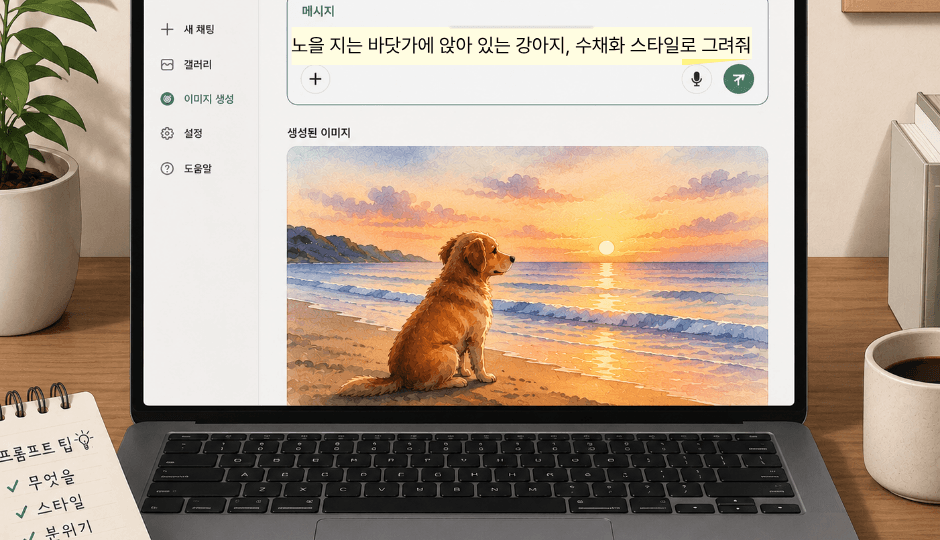
챗GPT로 이미지를 만드는 방법은 생각보다 간단합니다. 대화창에 원하는 장면을 문장으로 설명하면 별도의 메뉴를 누르지 않아도 자동으로 이미지가 생성됩니다. 복잡한 요청일수록 완성까지 걸리는 시간이 조금 더 길어지는 편이고, 간단한 요청은 몇 초 안에 끝나기도 합니다.
이미지를 만든 뒤에도 대화를 이어가며 수정할 수 있다는 점이 챗GPT의 큰 장점입니다. "배경을 밤하늘로 바꿔줘", "강아지 색깔을 갈색으로 해줘"처럼 이어서 요청하면 기존 그림을 기반으로 수정된 이미지를 다시 받을 수 있습니다. 가지고 있는 사진을 업로드해서 그 사진을 참고한 그림을 그려달라고 요청하는 것도 가능합니다.
다만 무료 플랜은 하루에 생성할 수 있는 이미지 수에 제한이 있습니다. 정확한 횟수는 시기와 정책에 따라 바뀔 수 있어 OpenAI 공식 도움말에서 최신 기준을 확인하는 것이 안전합니다. 유료 플랜으로 올라가면 생성 가능한 횟수가 늘어나고, 더 정교한 편집 기능도 함께 사용할 수 있습니다.
무료로 쓸 수 있는 AI 이미지 도구
챗GPT 말고도 무료로 써볼 수 있는 이미지 생성 도구가 여러 개 있습니다. 마이크로소프트의 빙 이미지 크리에이터는 마이크로소프트 계정으로 로그인해서 바로 사용할 수 있고, 문장을 입력하면 몇 가지 스타일의 이미지를 한 번에 여러 장 만들어 줍니다. 결과물의 화풍이 챗GPT와는 조금 다르게 나오는 편이라, 같은 문장이라도 도구를 바꿔가며 비교해 보는 것도 방법입니다.
구글 제미나이도 무료로 이미지를 생성할 수 있는데, 제미나이 앱에서는 생성된 이미지에 작은 반짝이는 별 아이콘이 함께 표시됩니다. 처음에는 다이아몬드 무늬처럼 보여서 신경이 쓰였는데, 확인해 보니 구글은 SynthID라는 기술로 이미지 안에 눈에 보이지 않는 디지털 워터마크를 심어 AI 생성 여부를 나중에도 식별할 수 있도록 지원하며, 앱에서 보이는 별 아이콘은 이를 알려주는 표시 중 하나입니다. 자료용 이미지에는 크게 문제가 없지만, 별 아이콘이 신경 쓰인다면 다른 도구를 함께 써보는 것이 좋습니다.
저는 이미지 외에 디디오(DIDEO) 같은 영상 생성 도구도 함께 써봤는데, 문장으로 원하는 결과를 설명하는 방식 자체는 비슷해서 이미지 생성 도구를 먼저 익혀두면 다른 생성형 AI 도구에도 적응하기가 한결 수월했습니다.
원하는 결과를 얻는 프롬프트 작성 팁
AI 이미지 생성은 그림 실력이 아니라 얼마나 구체적으로 설명하느냐가 결과물을 좌우합니다. 피사체(무엇을), 스타일(수채화·사진·일러스트 등), 분위기(밝은·차분한 등), 구도(가까이서·멀리서)를 하나씩 넣어서 설명하면 밋밋한 결과물이 훨씬 줄어듭니다. 한 번에 완벽한 결과가 나오지 않는 경우도 많아서, 나온 이미지를 보고 부분적으로 다시 요청하는 과정을 자연스럽게 거치게 됩니다.
텍스트가 이미지 안에 들어가야 할 때, 특히 한글 텍스트를 넣을 때는 글자가 깨지거나 오타처럼 나오는 경우가 자주 있습니다. 이럴 때는 프롬프트 끝에 맞춤법을 다시 확인해 달라는 문장을 덧붙이면 실수가 눈에 띄게 줄어듭니다.
챗GPT·빙·제미나이 비교
| 도구 | 무료 여부 | 특징 |
|---|---|---|
| 챗GPT | 무료(하루 횟수 제한) | 대화하며 이어서 수정 가능, 텍스트 표현력이 좋은 편 |
| 빙 이미지 크리에이터 | 무료 | 마이크로소프트 계정으로 바로 이용, 한 번에 여러 장 생성 |
| 제미나이 | 무료 | SynthID 디지털 워터마크 내장, 앱에서는 별 아이콘도 함께 표시 |
세 도구 모두 무료로 시작할 수 있지만 결과물의 화풍과 워터마크 방식이 다르므로, 용도에 맞게 골라 쓰는 것이 좋습니다.
자주 묻는 질문
Q1. 챗GPT 무료 플랜으로 이미지를 계속 만들 수 있나요?
무료 플랜에도 이미지 생성 기능은 열려 있지만, 하루에 만들 수 있는 개수에 제한이 있습니다. 제한 기준은 자주 바뀔 수 있으니 공식 도움말에서 최신 내용을 확인하는 편이 정확합니다.
Q2. 제미나이로 만든 이미지의 워터마크를 지워도 되나요?
제미나이 앱에서 보이는 별 아이콘은 없앨 수 있는 경우도 있지만, SynthID 자체는 이미지 데이터 안에 보이지 않게 심어지는 디지털 워터마크라 일반적인 방법으로는 제거되지 않습니다. AI 생성 여부를 나중에도 식별할 수 있도록 돕는 기술이므로, 상업적으로 사용할 계획이라면 이 점을 미리 감안하는 것이 좋습니다.
Q3. 한글 텍스트가 자꾸 깨지는데 다른 방법은 없나요?
프롬프트에 맞춤법 검수를 요청하는 문장을 추가하는 방법 외에, 텍스트 부분만 따로 편집 프로그램으로 합성하는 방법도 있습니다.
Q4. 그림을 전혀 못 그려도 AI 이미지 생성을 할 수 있나요?
네, 그림 실력보다 원하는 장면을 문장으로 구체적으로 설명하는 능력이 더 중요합니다.
마지막 정리
AI 이미지 생성은 도구 하나만 익히면 되는 것이 아니라, 각 도구의 특징을 알고 상황에 맞게 골라 쓰는 것이 핵심입니다. 핵심을 정리하면 다음과 같습니다.
첫째, 챗GPT는 대화하며 이미지를 이어서 수정할 수 있어 처음 시작하기에 가장 직관적입니다.
둘째, 빙 이미지 크리에이터와 제미나이 같은 무료 도구도 충분히 활용할 만하지만, 제미나이는 SynthID 워터마크와 별 아이콘이 함께 붙는다는 점을 알아두어야 합니다.
셋째, 프롬프트를 구체적으로 쓰고 한글 텍스트가 들어갈 때는 맞춤법 검수를 요청하면 결과물의 완성도가 눈에 띄게 올라갑니다.
저도 여러 도구를 써보면서 프롬프트를 구체적으로 쓰고 텍스트 검수를 요청하는 습관을 들인 뒤로는 AI 이미지 생성 결과물이 훨씬 원하는 방향에 가까워졌습니다.
참고: ChatGPT Images FAQ · SynthID 워터마크 확인 안내 (OpenAI, Google Gemini 고객센터)