
티스토리 뷰
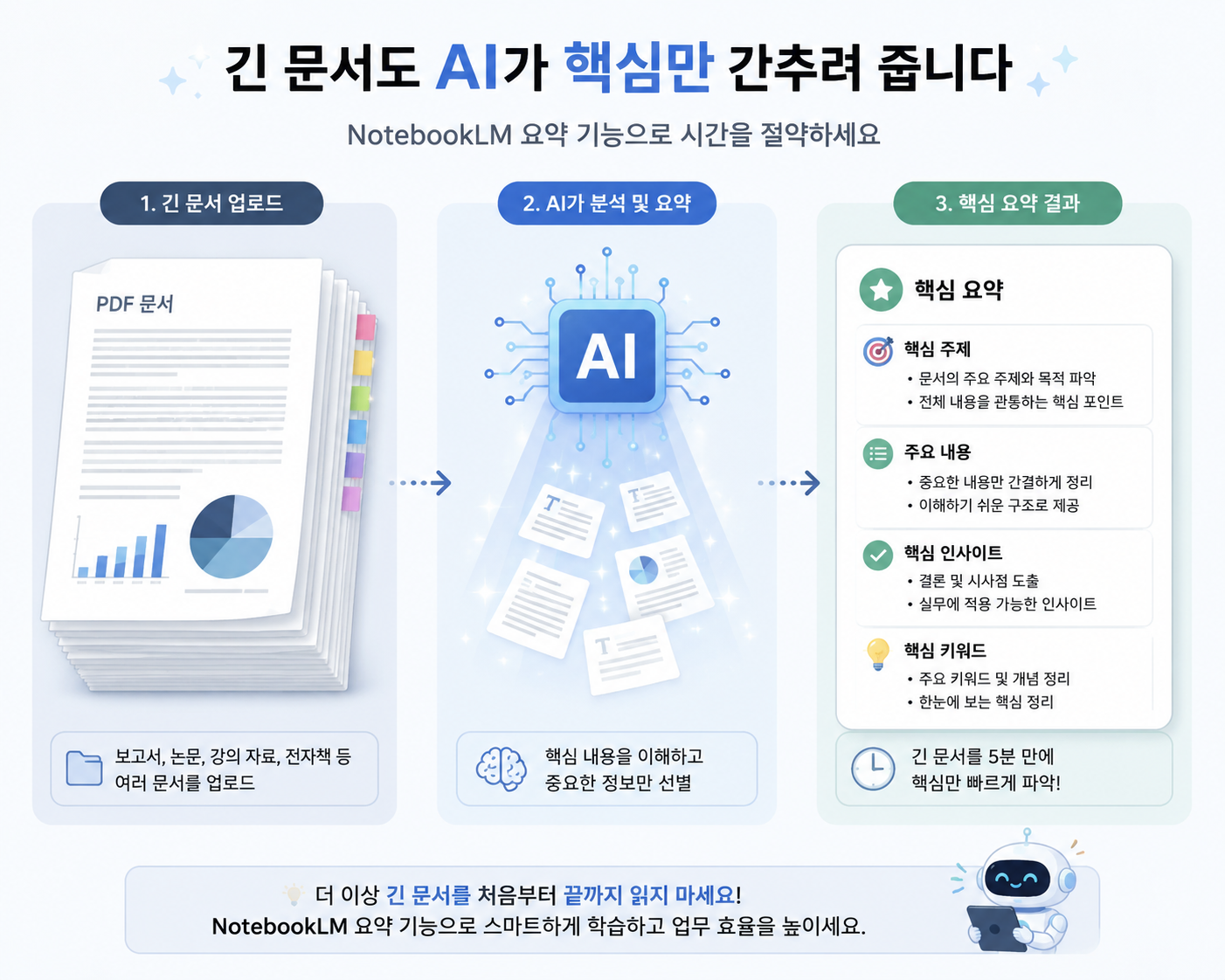
NotebookLM 요약 기능을 알면 두꺼운 보고서나 강의 자료도 처음부터 끝까지 다 읽지 않고 핵심만 빠르게 파악할 수 있습니다. 특히 AI를 처음 접하는 분들이라면 "이 도구가 정확히 뭘 해주는지" 막막하실 수 있는데, 실제로는 내가 올린 자료 안에서만 답을 정리해 주는 방식이라 생각보다 다루기 쉽습니다. 저도 최근 전자책 공부를 하면서 NotebookLM을 사용하고 있는데, 처음에는 책 한 권을 모두 읽어야 한다고 생각했지만, 요약 기능으로 전체 흐름을 먼저 파악한 뒤 필요한 챕터만 집중해서 읽는 방식이 훨씬 효율적이었습니다.
NotebookLM 요약 기능이란
NotebookLM에 문서를 올리면, 그 문서 안의 내용만을 바탕으로 핵심 줄거리를 정리해 주는 기능이 자동으로 작동합니다. 일반 AI 챗봇처럼 인터넷에 있는 다른 정보를 끌어오는 게 아니라, 올려둔 자료 한 권 안에서만 답을 찾아주기 때문에 내가 가진 자료의 내용과 다른 답이 나올 걱정이 적습니다. 이것이 바로 NotebookLM의 가장 큰 특징입니다.
예를 들어 건강검진 결과지를 PDF로 올려두면, 검사 항목별로 어떤 수치가 어떤 의미를 가지는지 문서 안의 설명을 바탕으로 정리해 줍니다. 또는 회사 연차 사용 정책서를 올려두면, 전체 정책의 핵심만 간단히 정리해서 언제 어디서 어떻게 청구할 수 있는지를 한눈에 파악하게 해 줍니다. 처음 써보시는 분들이 자주 헷갈리는 부분은, 요약을 누르면 문서 전체를 그대로 줄여놓은 줄 아시는 경우입니다.
실제로는 중요한 흐름과 핵심 정보를 골라내는 방식이라서, 세세한 숫자 하나하나까지 다 담기지는 않습니다. 큰 그림을 먼저 잡고, 필요한 부분만 원문에서 다시 확인하는 식으로 쓰시는 게 효율적입니다. 초보자들이 하는 실수는 요약만 보고 원문을 전혀 안 들여다보는 것인데, 요약은 말 그대로 길을 잡아주는 지도 역할이라, 시험이나 업무에 직접 쓰일 만큼 정확한 숫자나 조건이 필요한 부분은 반드시 원문으로 다시 확인하셔야 합니다.
긴 문서를 5분 만에 파악하는 방법
자료를 업로드한 뒤 화면 중간에 나오는 요약 카드를 누르면, 문서 전체를 관통하는 핵심 주제 몇 가지가 먼저 정리되어 나옵니다. 이걸 먼저 읽고 나서, 더 알고 싶은 부분만 따로 질문을 던지는 방식이 가장 빠릅니다. 요약이 완성되는데 보통 1~2분 정도 걸리는데, 그 결과물만 읽어도 문서의 전체 구조가 머릿속에 들어옵니다.
전자책으로 된 자기 계발서를 공부하실 때를 생각해 보면, 책 한 권을 다 읽기 전에 먼저 전체 요약을 보고 "이 챕터가 나한테 필요한 부분이구나"를 골라낼 수 있습니다. 예를 들어 시간 관리 책의 요약을 받았을 때, "시간 차단" 챕터가 내 업무 방식과 관련이 있다면 그 부분만 집중해서 읽고, 나머지는 가볍게 읽을 수 있는 것입니다. 이렇게 하면 필요 없는 부분을 건너뛰고 정말 궁금한 챕터에만 시간을 쓸 수 있어서 학습 속도가 눈에 띄게 빨라집니다.
특히 여러 권의 자료를 동시에 공부할 때 시간을 크게 절약할 수 있습니다. 각 책의 요약을 먼저 본 뒤, 내 학습 목표에 가장 관련 있는 책 두세 권만 깊이 있게 읽는 방식이 한 권씩 모두 다 읽는 것보다 훨씬 효율적입니다. 초보자분들이 자주 하시는 실수는 요약만 보고 원문을 전혀 안 들여다보시는 경우인데, 중요한 내용이나 정책을 다룰 때는 더더욱 원문 확인이 필수입니다.
강의 자료에서 핵심만 뽑아내는 활용법
학원 강의나 온라인 강좌의 PDF 자료를 올려두면, 그 강의에서 다룬 핵심 개념과 흐름을 따로 정리해서 보여줍니다. 수업을 듣고 난 뒤 "오늘 배운 내용이 뭐였더라" 싶을 때 다시 한번 훑어보기에 정말 좋습니다. 특히 강의 노트를 따라 적느라 바빴을 때는 더욱 유용한데, 요약으로 놓친 부분을 빠르게 파악할 수 있습니다.
복습할 때 강의 자료 전체를 처음부터 다시 읽는 대신, 요약을 먼저 보고 기억이 흐릿한 부분만 원문에서 짚어보는 식으로 쓰면 복습 시간을 크게 줄일 수 있습니다. 예를 들어 프로그래밍 강의를 받았는데, 요약을 읽으니 "변수 선언" 부분이 헷갈렸다는 생각이 들 때, 그 부분의 코드만 다시 보면 되는 것입니다. 다만 자료가 여러 개로 나뉘어 있을 때, 노트 하나에 자료를 다 모아두지 않고 따로따로 올려두면 요약이 자료별로 흩어져서 전체 흐름을 한눈에 보기 어려워질 수 있습니다.
관련된 자료는 한 노트 안에 함께 모아 두시는 걸 권장합니다. 같은 과목의 강의 자료라면 한 노트에, 다른 과목이라면 별도의 노트를 만드는 식으로 정리해 두면, 나중에 요약을 다시 보거나 관련 질문을 할 때 원하는 정보를 빠르게 찾을 수 있습니다. 이렇게 체계적으로 정리해 두면 나중에 시험 준비를 할 때나 복습할 때 큰 도움이 됩니다.
요약 결과를 더 정확하게 받는 팁
요약은 한 번만 누르고 끝나는 게 아니라, 원하는 방향으로 다시 요청할 수 있습니다. "결론 부분만 더 자세히 정리해 줘"처럼 구체적으로 요청하면 더 원하는 형태로 다시 정리해 줍니다. 이렇게 대화하듯 진행하면 일반 AI 챗봇과 달리 우리가 올린 자료만을 기반으로 한 정확한 답변을 받을 수 있습니다.
보험 약관처럼 조항이 많은 문서를 다룰 때, 처음 요약은 전체 구조를 잡는 용도로 쓰고, 그다음 "보장 제외 조건만 따로 정리해 줘"라고 다시 물어보면 필요한 부분만 골라서 다시 정리해 줍니다. 이렇게 단계를 나눠서 물어보면 한 번에 너무 많은 내용을 받아 헷갈리는 일이 줄어듭니다. 또는 회사 운영 매뉴얼을 올려둔 뒤 "신입 사원이 꼭 알아야 할 부분만 정리해 줘"라고 하면, 전체 내용 중에서 가장 중요한 부분을 뽑아줍니다.
처음 쓰시는 분들이 흔히 하시는 실수는 한 번의 요약 결과에 모든 게 다 들어있길 기대하시는 겁니다. 하지만 대화하듯 한 번 더 구체적으로 물어보는 과정이 오히려 정확도를 높여줍니다. 예를 들어 정책 문서 요약을 받고 "이 정책은 어느 부서부터 시작되나?"라고 다시 물으면, 그 질문에만 답하는 형태로 더 정확한 정보를 얻을 수 있다는 뜻입니다.
자주 묻는 질문
Q1. 요약 기능은 모든 파일 형식에서 다 되나요?
PDF, 구글 문서, 텍스트 파일 등 NotebookLM이 지원하는 형식이면 대부분 가능합니다. 다만 스캔본처럼 글자가 이미지로만 되어 있는 파일은 인식이 어려울 수 있습니다.
Q2. 요약 내용이 원문과 다르면 어떻게 하나요?
요약은 참고용으로 쓰시고, 중요한 부분은 항상 원문 문장을 직접 확인하시는 것이 안전합니다. 특히 정책이나 계약 같은 중요한 내용은 더욱 그렇습니다.
Q3. 자료를 여러 개 올려도 하나로 요약해 주나요?
같은 노트 안에 올린 자료들은 함께 묶어서 요약해 줄 수 있습니다. 다만 자료 간 내용이 많이 다르면 핵심만 간단히 짚어주는 정도로 정리됩니다.
Q4. 요약을 다시 요청하면 이전 요약은 사라지나요?
이전 대화 기록은 그대로 남아있어서, 필요하면 다시 위로 올려서 확인하실 수 있습니다.
마지막 정리
NotebookLM의 요약 기능은 긴 문서를 통째로 읽지 않고도 핵심을 빠르게 파악할 수 있게 도와주는 도구입니다. 다만 요약은 큰 흐름을 잡는 용도이고, 정확한 수치나 조건은 원문으로 다시 확인하는 습관이 필요합니다.
첫째, 요약은 올려둔 문서 안에서만 정리되며, 외부 정보를 섞지 않습니다. 큰 그림을 먼저 보여주는 것이 요약의 역할입니다.
둘째, 강의나 전자책처럼 긴 자료는 요약을 먼저 보고 필요한 부분만 골라 읽으면 시간이 크게 줄어듭니다. 한 번의 요약으로 끝내지 말고, 필요한 부분을 다시 구체적으로 요청하면 더 정확한 결과를 받을 수 있습니다.
셋째, 요약은 참고용이고, 정책이나 계약처럼 정확도가 중요한 문서는 항상 원문을 확인하는 습관을 들이세요. 이렇게 활용하면 NotebookLM의 효율성을 제대로 누릴 수 있습니다.
📚 함께 읽으면 좋은 글